在当前混合办公的主流场景下,不少企业的IT运维人员都会遇到类似问题:员工需要同时用办公笔记本、工作手机、外勤平板多台设备接入企业内网,但是用企业网关VPN拨号的时候,经常出现后接入的设备把之前在线的设备踢下线,或者部分设备完全无法建立连接的情况,很多团队不知道怎么通过合规配置实现多设备同时稳定接入。本文从实际故障排查、配置落地的角度,完整梳理企业网关VPN多设备同时使用的操作方法、权限边界设置和常见误区,帮企业低成本实现安全的多设备远程办公能力。

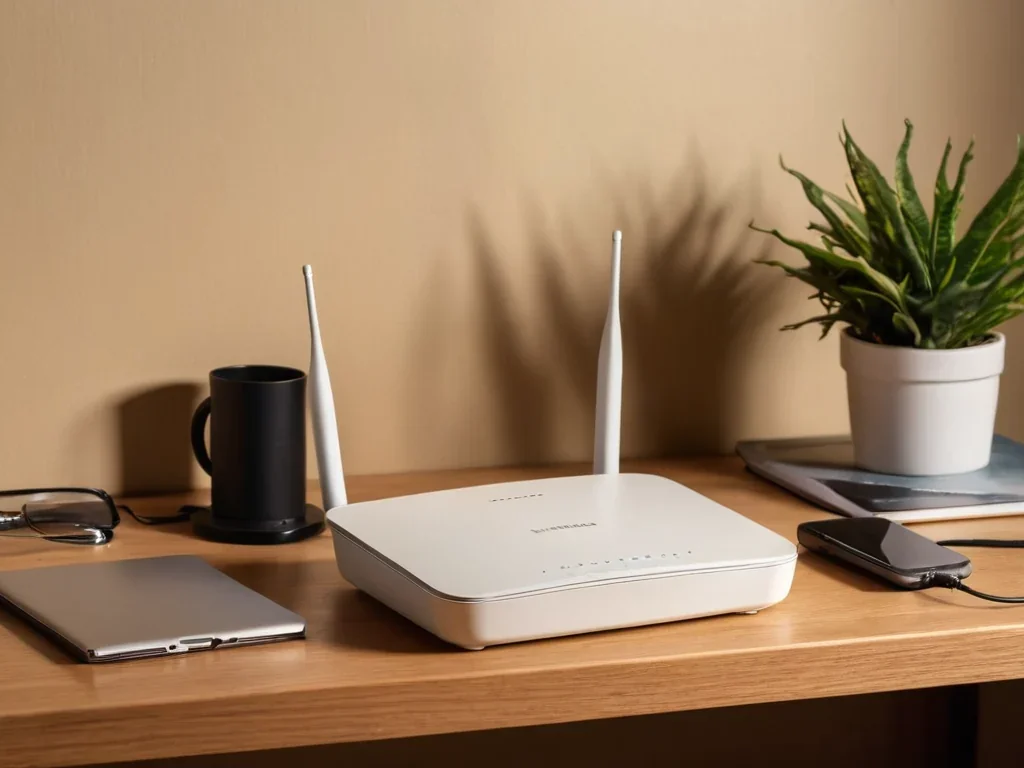
IT运维人员调试企业网关VPN参数,实现多台办公设备同时稳定接入企业内网
多设备同时接入的前置条件逐项排查
首先要先确认故障的核心现象,绝大多数默认出厂配置的企业网关VPN,都会默认开启单用户单会话限制,也就是同一个账号同一时间只能有一台设备在线,这是很多用户多设备接入时被强制踢下线的最常见原因。
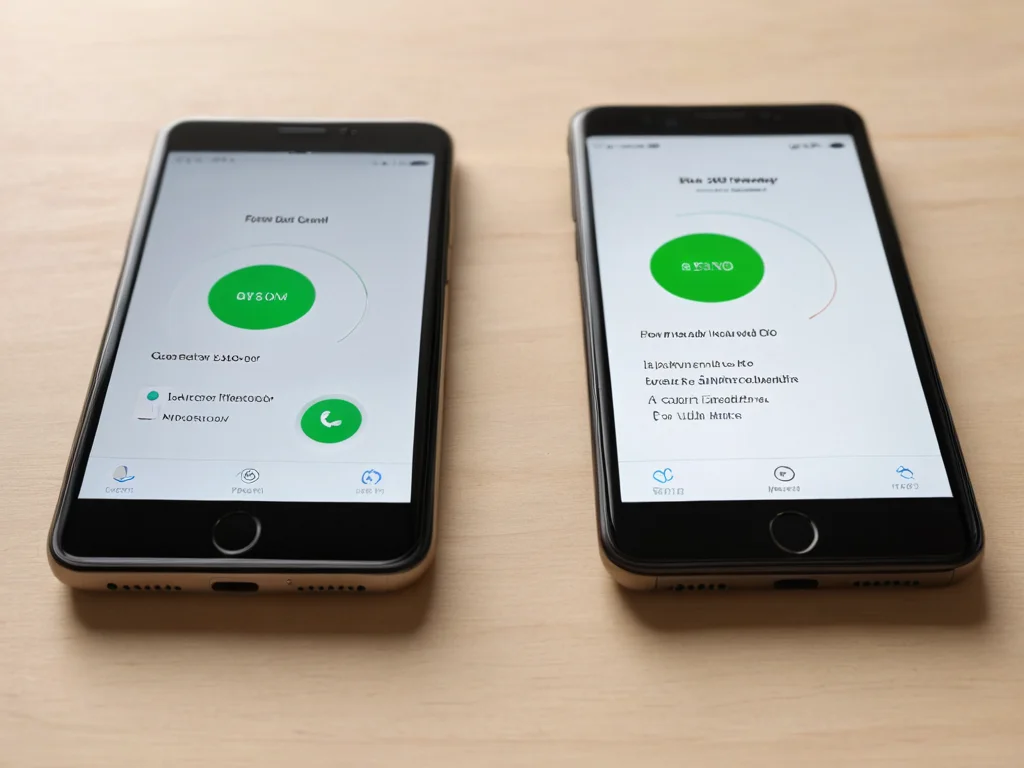
接下来登录企业网关的管理后台,找到对应员工所属的权限用户组设置,定位到单用户最大并发会话数的配置项,把参数调整到匹配该岗位员工日常使用的办公设备数量即可,调整完成之后先使用同一个账号在两台不同的设备上先后发起VPN连接,预期结果是两台设备的VPN隧道都能保持正常在线,不会出现任意一端被强制断开的提示。
完成会话数配置之后还要检查VPN虚拟地址池的剩余容量,不少早期部署的企业网关VPN,预留的虚拟内网地址数量只覆盖了员工的办公笔记本,没有考虑手机、平板等其他设备的接入需求,多设备同时拨号的时候就会出现地址分配失败、连接报错的问题,扩容地址池的时候要和企业现有内网网段的整体规划对齐,避免出现地址冲突。
分角色的精细化权限配置方法
基础参数调整完成之后,不要给所有账号开放无限制的多设备接入权限,要针对不同岗位的实际使用需求做差异化配置,比如外勤运维岗位需要同时用工业检测平板、工作手机、运维笔记本多台设备接入内网,就单独给这个岗位的用户组放开对应数量的会话限制,行政、人事这类只需要应急多设备接入的岗位,配置更低的会话数上限即可,避免出现闲置的权限漏洞。
接下来要在网关侧配置不同接入设备的资源访问边界,比如员工的个人手机接入企业网关VPN之后,只能访问企业的OA审批、公告通知这类非敏感业务系统,不能访问核心代码仓库、财务数据库、用户隐私信息库等高价值资源,只有企业配发的办公笔记本接入VPN之后,才能开放全量的内网办公资源权限,从规则层面规避多设备同时接入带来的数据泄露风险。
所有配置修改完成之后要做交叉验证,用不同类型的终端分别发起VPN连接,先确认同账号下的多台设备都能正常拨号成功,再用每台设备逐一尝试访问对应权限的内网资源,确认没有出现越权访问的异常情况,同时把所有接入的日志上传到企业统一的日志审计平台留存。
多设备同时使用的常见故障定位思路
如果配置完成之后还是出现部分设备无法连接的情况,首先排查终端侧的公网环境,不少酒店、星链VPN频繁断线怎么办商圈的公共WiFi网络会默认拦截VPN使用的常见协议端口,这种情况把设备切换到手机流量环境重试,就能快速判断是不是公网侧的端口限制问题。
如果所有设备都能正常建立VPN隧道,但是部分设备打不开指定的内网业务系统,就要检查网关侧的路由发布规则,确认所有VPN虚拟网段的路由都已经同步到内网核心交换机,没有出现部分网段路由缺失的情况,避免部分设备的访问请求无法路由到对应的业务服务器。
还有一种常见现象是多台设备同时传输大体积文件时,部分设备的内网访问体验明显下降,这时候要检查网关的带宽分配规则,给不同设备的VPN隧道配置合理的带宽保障策略,避免单台设备的大流量传输占满全部VPN出口带宽,影响其他设备的正常办公需求。
合规配置后的实际使用价值
正确完成企业网关VPN多设备同时使用的相关配置之后,最直接的使用体验提升是员工不需要在切换设备的时候反复手动断开重连VPN,比如员工在电脑上处理内网报表的时候,手机收到OA的紧急审批提醒,不需要断开电脑的VPN连接再用手机重新拨号,直接就能完成审批操作,大幅提升远程办公的流畅度。
对于企业IT管理团队来说,所有接入行为都在企业网关侧统一管控,比之前员工自行使用第三方代理工具接入内网的模式更可控,所有接入行为、星链访问资源的日志都可以完整留存,满足网络安全等级保护的相关合规要求,也降低了企业内网的非授权访问风险。