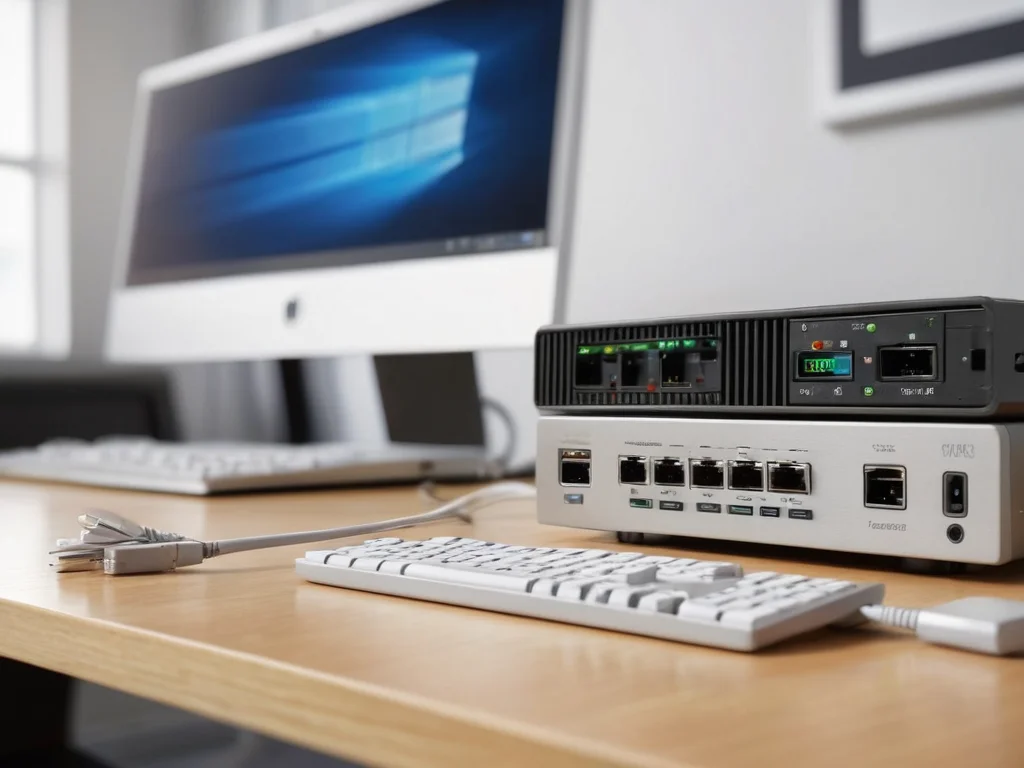
家庭NAS远程访问VPN使用结束后,最核心的必要操作是彻底断开客户端连接并确认网络状态恢复,以防止会话残留或端口映射冲突。具体步骤包括在VPN客户端执行断开命令、检查本地防火墙状态以及确认NAS侧的虚拟路由表已清理。
断开客户端连接与清理会话
首先需要停止本地设备的VPN进程。对于基于WireGuard或OpenVPN的实现,在Linux或macOS终端中使用对应的`down`或`quit`命令,或在Windows图形界面中右键断开连接。这一步能确保数据通道关闭,防止后台静默传输。
检查本地网络状态
断开后,在客户端执行`ipconfig`或`ifconfig`检查网络接口。重点观察是否有残留的`tun`、`tap`或虚拟网卡处于`UP`状态。如果存在未释放的虚拟接口,手动执行`ifdown`或重启网络服务,确保本地流量不再误入隧道。

断开NAS远程访问连接后,检查本地网络接口与设备状态是防止会话残留的关键步骤。
验证NAS侧状态与路由
登录NAS管理后台,查看WAN口日志或路由器后台,确认是否有来自该客户端IP的活跃VPN会话。若NAS运行在路由模式,星链检查静态路由表是否自动移除指向虚拟网段的条目。这一步能避免其他设备因路由冲突无法访问外网。
确认端口与安全组状态
部分用户为临时访问开放了路由器端口转发。使用结束后,科学上网若无长期需求,应在路由器设置中移除针对VPN协议的端口映射(如UDP 1194或443)。同时检查云安全组或防火墙规则,确保临时添加的入站规则已被删除,恢复原有的访问控制策略。
恢复原设置与验证
如果为了配置VPN修改了DNS或子网掩码,需还原至ISP提供的默认值。最后从局域网内其他设备访问NAS及互联网,确认内外网通信正常。验证通过后,可保留配置文件以便下次快速重建,星链但不应保持长期连接的VPN实例。